





Mozilla Thunderbird, l’un des plus célèbres clients e-mail open source, est arrivé il y a quelques semaines sur Android, pour mon plus grand plaisir. Pouvoir enfin se passer de l’application « Email » de Samsung (plutôt pas mal esthétiquement, mais en manque de fonctionnalités comme le push des e-mails et floues dans la gestion de la vie privée) et sans autres véritables alternatives propre et respectueuse de la vie privée, Mozilla Thunderbird apporte le petit vent frais de renouveau qui arrive à point nommé.
Petit rappel sur les caractéristiques de Mozilla Thunderbird
La principale caractéristique de Mozilla Thunderbird est pour moi la plus importante : Mozilla Thunderbird est open-source, gratuit et sans publicités ni spywares. La capacité de voir et d’auditer le code par la communauté permet d’assurer une certaine sécurité au code. Cela garantit, par exemple, que les fonctionnalités de Mozilla Thunderbird respectent la vie privée de ses utilisateurs.
Autre fonctionnalité idéale si vous avez plusieurs comptes e-mails à gérer : la boite de réception unifiée. Elle permet de centraliser dans un seul affichage l’ensemble des e-mails de tous les comptes connectés à Mozilla Thunderbird. Les différentes provenances des e-mails sont indiquées par un code couleur paramétrable.
Pour en finir sur ce point, Mozilla Thunderbird est facilement configurable, paramétrable et personnalisable, grâce aux thèmes et modules provenant du large catalogue compatible du navigateur internet Mozilla Firefox.
Configuration du push des e-mails dans Mozilla Thunderbird pour Android
Une des fonctionnalités que j’apprécie sur un client e-mail, c’est de recevoir instantanément les messages quand ils arrivent. Cette méthode de récupération des e-mails s’appelle méthode « push » (« poussée » en français) des e-mails.
Par défaut, cette option est désactivée dans Mozilla Thunderbird sur Android, malgré la présence d’une option indiquant que le push des e-mails est limité à 10 dossiers. J’ai longtemps tourné en rond et cherché pourquoi mes e-mails n’arrivaient pas instantanément et respectaient plutôt la configuration de récupération des e-mails synchronisée sur un délai de 15 minutes d’intervalle entre deux récupérations (valeur la plus basse possible).
Et en fait, il y a une raison toute simple : le push des e-mails augmente la consommation de batterie en maintenant une connexion active avec le serveur de mails, attendant l’arrivée d’un nouveau message pour le transmettre instantanément à tous les clients mobiles ou autres connectés. La solution proposée par le support de Mozilla Thunderbird est simple : il suffit d’activer manuellement chaque dossier pour lequel on souhaiter activer le push. Je vous explique comment faire.
Important à noter avant de commencer
Avant de commencer, il faut tout d’avoir savoir que le push des e-mails ne fonctionne que pour les dossiers IMAP et aucunement pour les dossiers POP. Également, autre point à noter : le réglage par défaut de Mozilla Thunderbird limite le push à 10 dossiers. Si vous en configurez plus de 10, les dossiers supplémentaires ne seront donc pas relevés en push, mais en fonction de l’intervalle de synchronisation automatique configuré (>= 15 minutes). Il faudra alors augmenter cette valeur de 10 à 20 ou plus suivant vos besoins en allant sur l’icône des paramètres (engrenage) , le nom du compte à gérer, « »Relève des courriels », « Avancé » et « Maximum de dossiers à vérifier avec le push ».
Configuration du push étape par étape
Pour configurer le push, il faut donc faire les actions suivantes :
- Appuyez sur ≡ en haut à gauche. Si vos comptes de messagerie sont masqués, appuyez sur « Afficher les comptes » au bas de l’écran.
- À gauche, appuyez sur le compte voulu, par exemple, votre compte Gmail, puis, en bas sur « Gérer les dossiers »
- Appuyez sur le dossier de votre choix. Par exemple, appuyez sur « Boîte de réception » pour pouvoir activer le push (poussé en français) pour la boîte de réception du compte choisi.

- À droite d’ »Activer le poussé », appuyez sur le commutateur pour activer le push.
- Désactivez la synchronisation de ce dossier en basculant vers la gauche le commutateur correspondant à « Activer la synchronisation« .
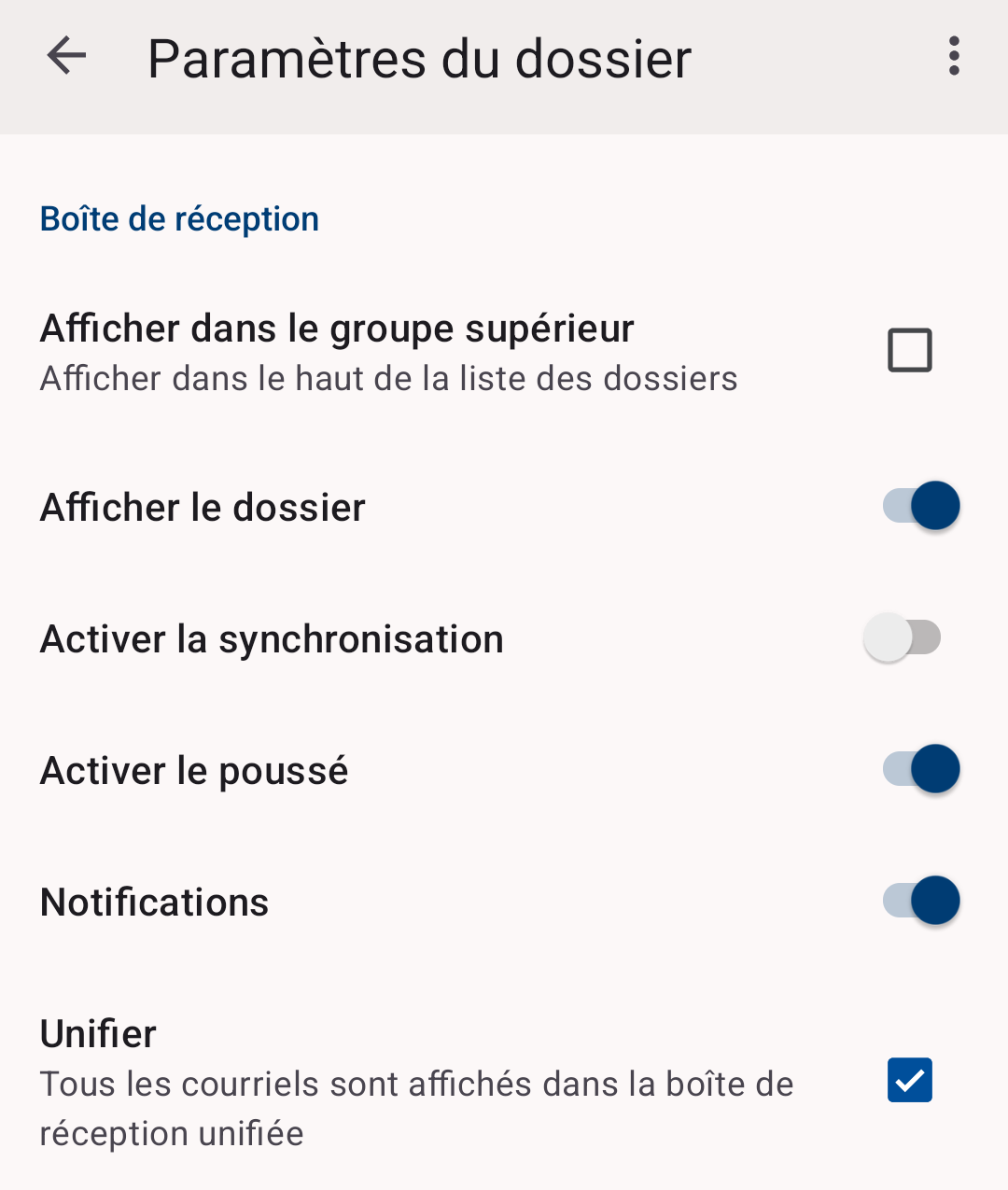
Le paramètre « Activer la synchronisation » correspond à des synchronisations périodiques et doit être désactivé quand le push est activé.
Une fois le push activé pour un dossier au moins, vous devez voir s’afficher une icône d’alarme représentant une cloche dans la barre système d’Android. Elle indique que le push des e-mails est actif.

Autorisation d’alarmes et de rappels pour Android version 13 et ultérieure
Cette section ne vous concerne pas si votre version d’Android est plus ancienne que la 13.
- Dans les versions 13 et suivantes d’Android, une notification vous informe que vous devez accorder l’autorisation « Alarmes et rappels« . Ouvrez l’écran des autorisations en appuyant sur « Il manque une autorisation pour programmer des alarmes dans la notification ».
- Donnez cette autorisation en appuyant sur le commutateur « Autoriser à définir des alarmes et des rappels« . Si vous n’accordez pas cette permission, le push des e-mails ne fonctionnera pas.
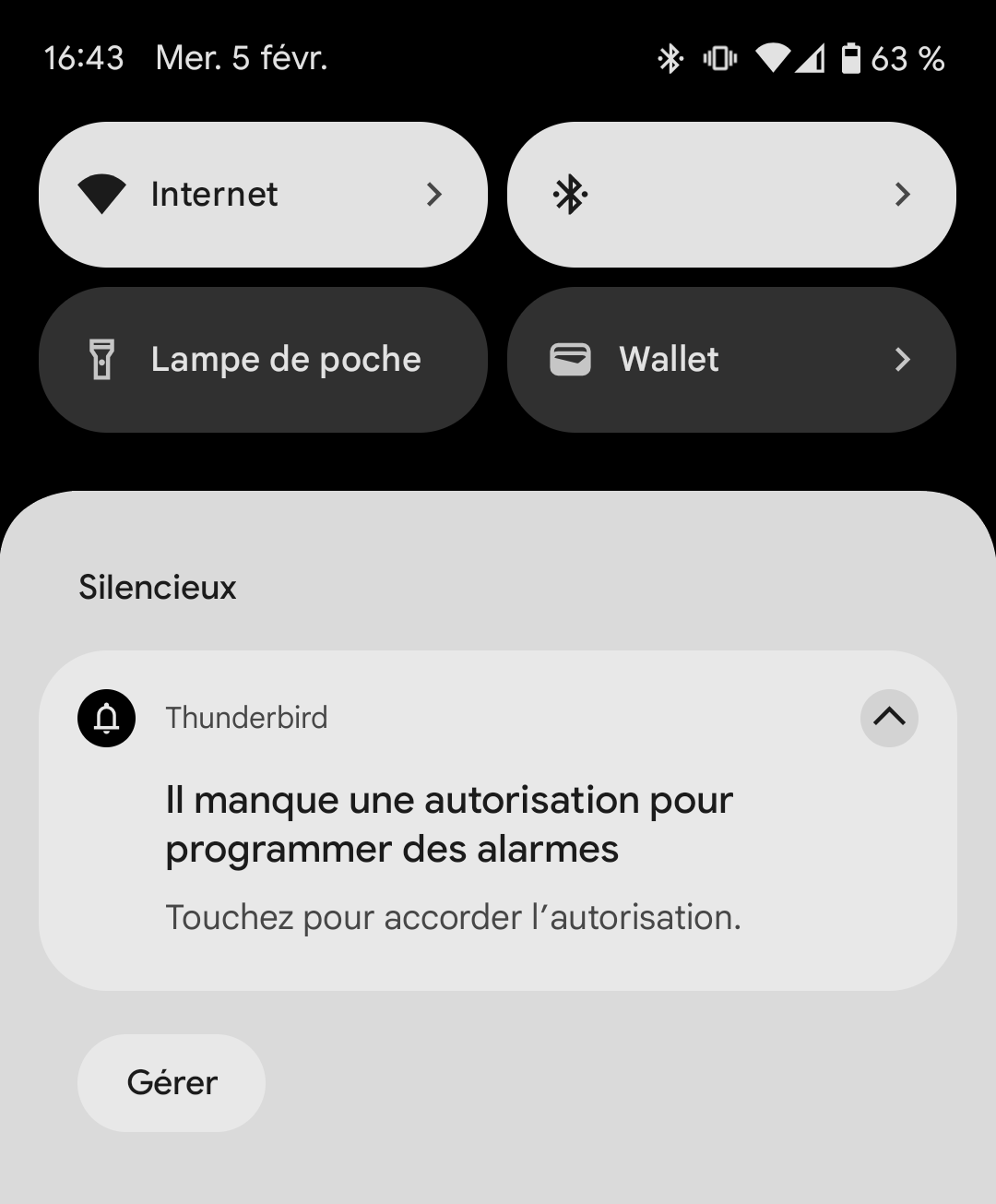
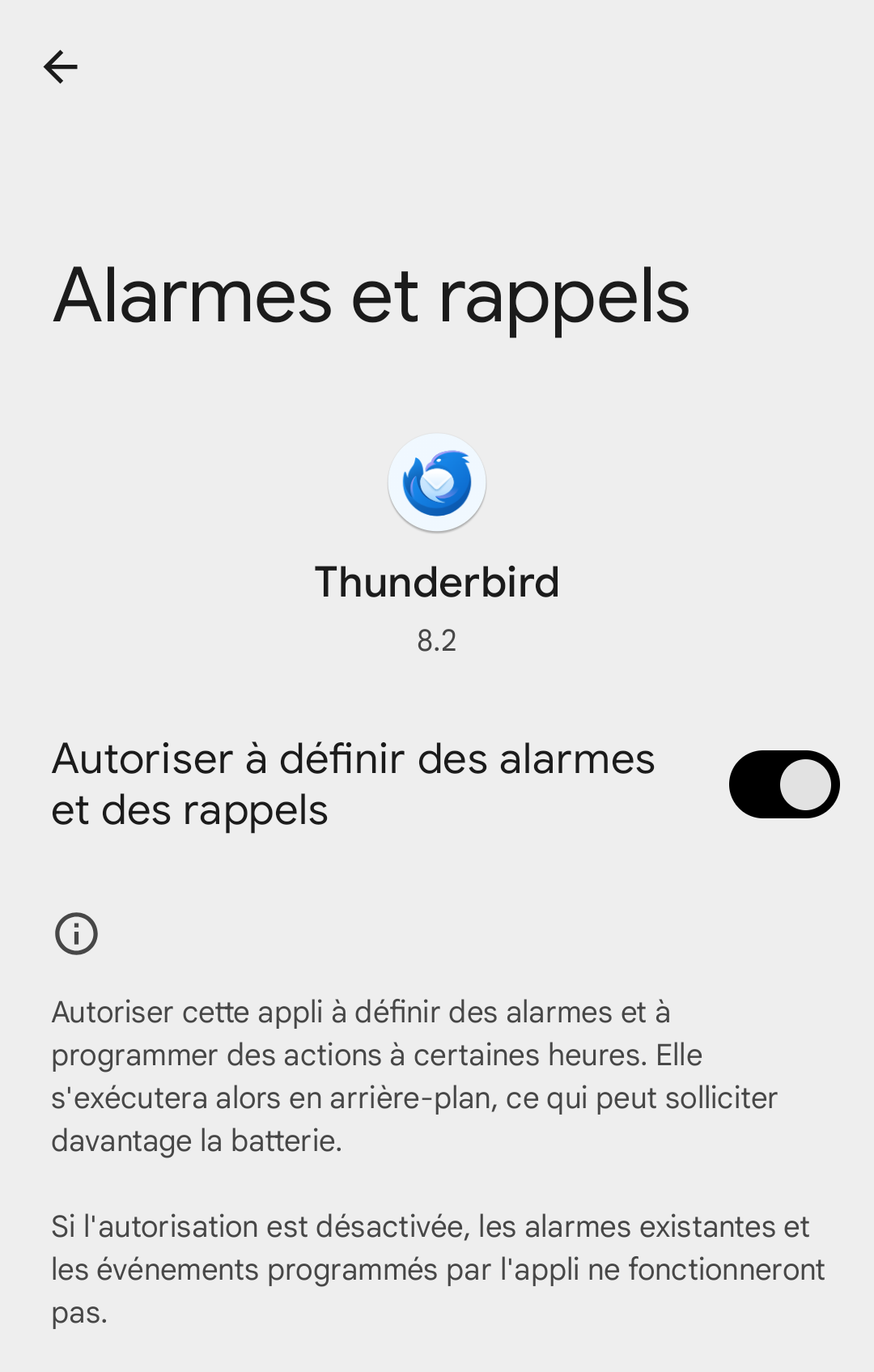
La notification du service de push des e-mails
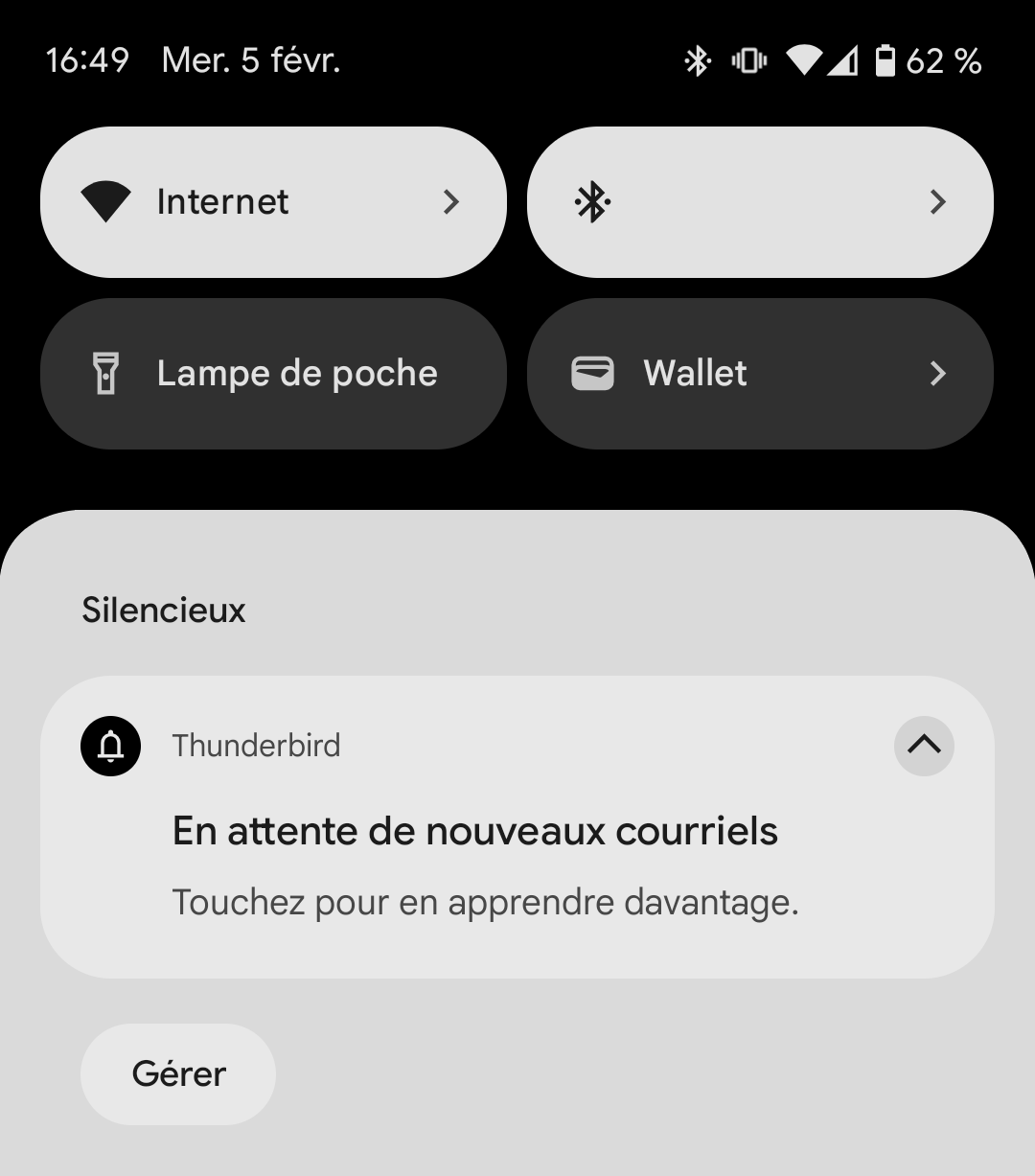
- Une fois l’autorisation accordée (ou immédiatement après l’activation du pushpour les versions plus anciennes d’Android), Mozilla Thunderbird pour Android affiche une notification pour le service de push des e-mails intitulée « En attente de nouveaux courriels » :
- Appuyer sur la notification « En attente de nouveaux courriels » vous permet de configurer la notification elle-même (« Configurer la notification ») ou de désactiver le push (« Désactiver le push ») :
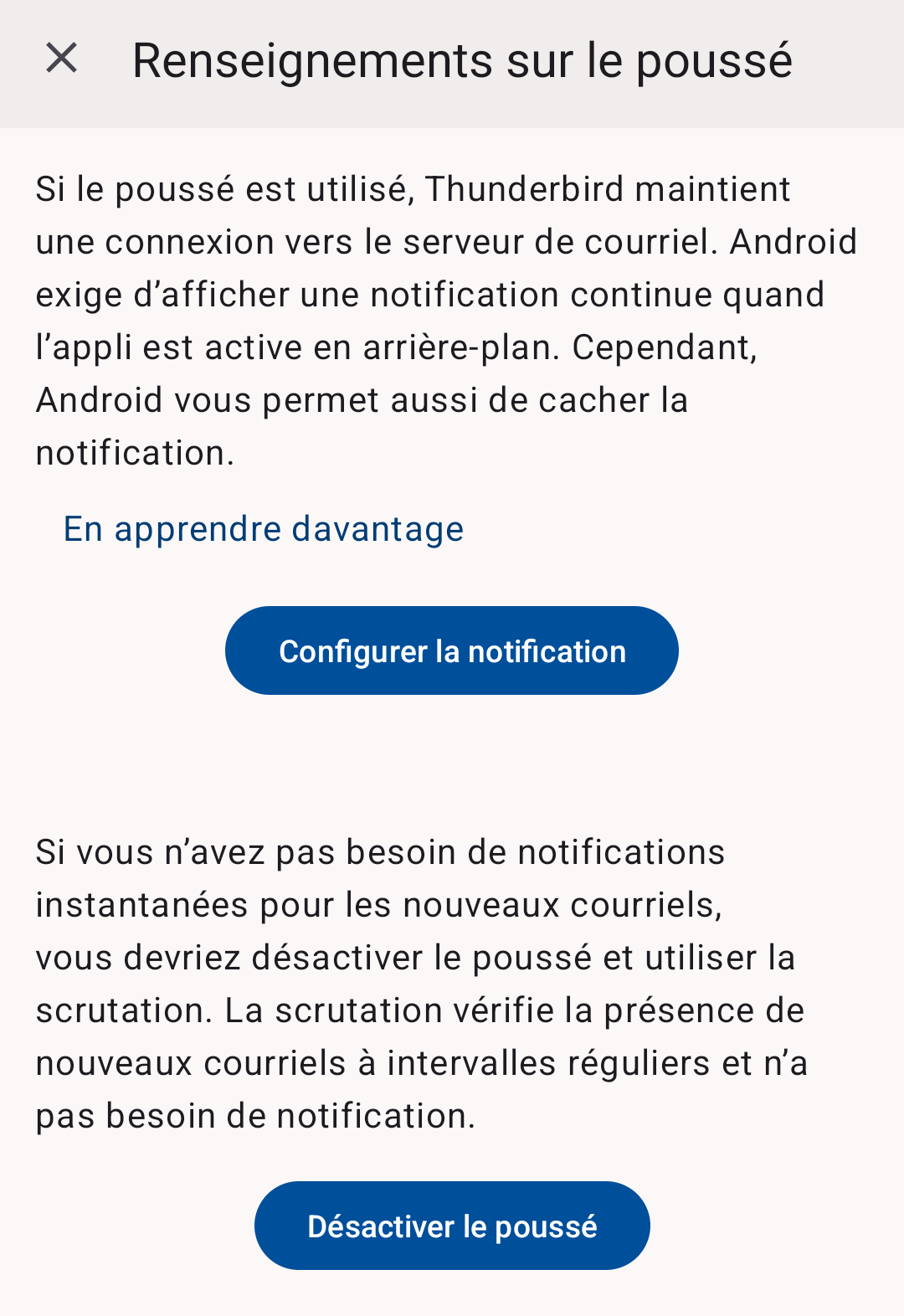
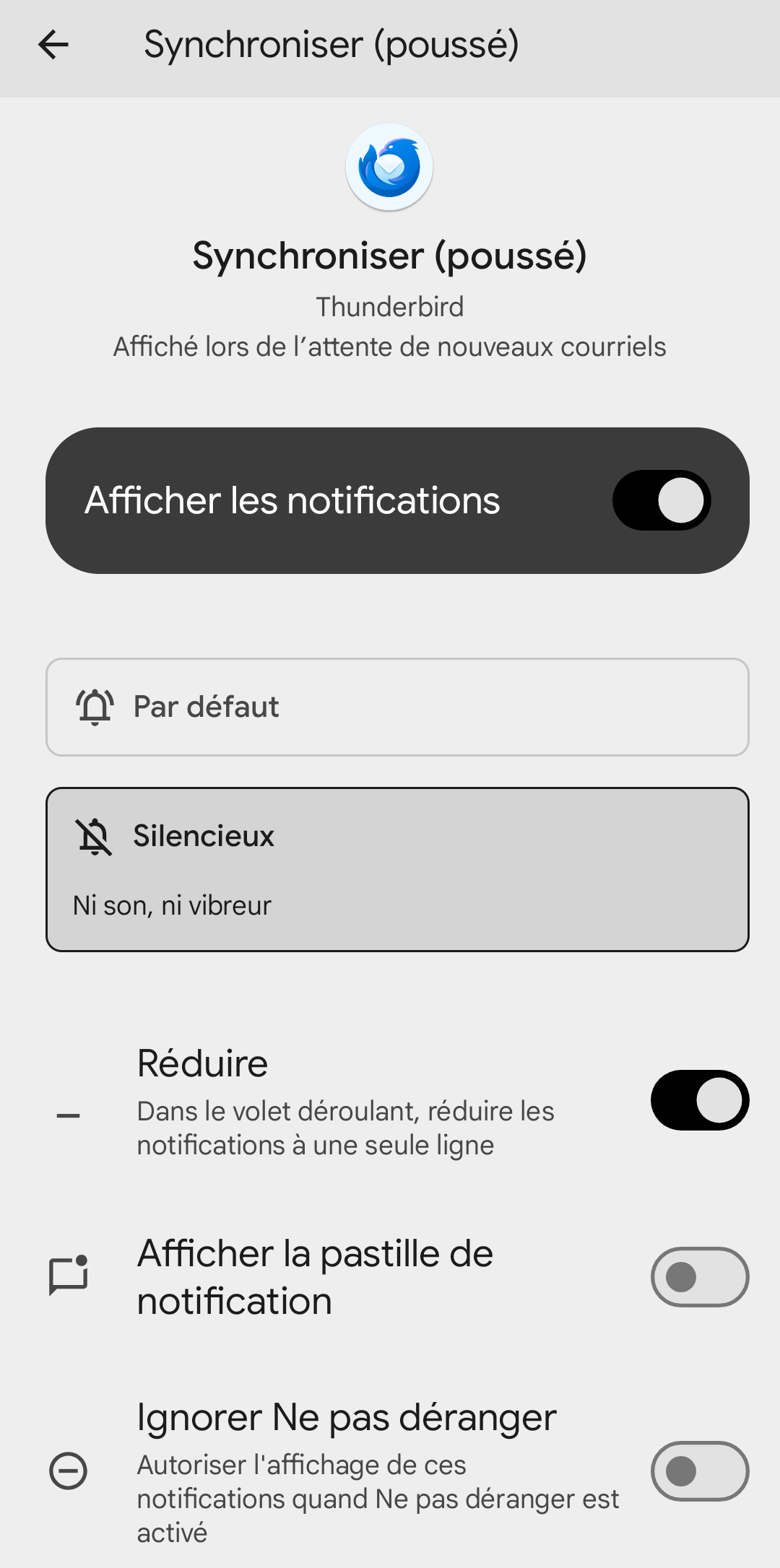
Vous pouvez modifier l’affichage de cette notification ou la cacher en appuyant sur « Configurer la notification ».
Masquer les notifications du service de push des e-mails
Masquer les notifications du service de push des e-mails ne désactive pas le push. Vous pouvez donc masquer cette notification persistante si vous ne souhaitez pas la voir affichée constamment dans la zone de notification.
Pour cela, basculez le commutateur « Afficher les notifications » vers la gauche.
Modifier la notification du service de push des e-mails
Minimiser la notification masque l’icône d’alarme de la barre de statut d’Android, mais conserve la notification dans le volet des notifications. Vous restez capable de voir l’état du service de push des e-mails (comme « En attente de nouveaux courriels » ou « En veille jusqu’à la disponibilité du réseau« ).
Télécharger Mozilla Thunderbird
Pour télécharger Mozilla Thunderbird pour Android (et même la version Desktop Windows/Linux/Mac) :
https://www.thunderbird.net/fr/thunderbird/all
Source : https://support.mozilla.org/fr/kb/configurer-pousse-e-mails-thunderbird-android


